O básico
O que o PrimoDock faz com o seu Mac, onde ele mora e como desfazer.
O PrimoDock desenha a própria barra de Dock e esconde a do macOS. Nada é apagado: o Dock do macOS volta quando você desliga o Dock do PrimoDock ou fecha o app.
A barra funciona como o Dock que você já conhece (apps fixados, apps abertos, pastas, Downloads, Lixeira), com duas coisas a mais:
- Ambientes. Cada ambiente tem o seu Dock: seus apps fixados, suas pastas, seus widgets. As janelas abertas num ambiente saem da frente quando você troca e voltam quando você volta.
- Widgets. Tiles vivos dentro da barra: relógio, calendário, timer, clima, bateria, GitHub e mais. Clicar num widget abre um painel com os detalhes.
Onde ele mora
O PrimoDock não tem ícone no Dock nem aparece no ⌘Tab. Ele mora na barra de menus, no ícone de Dock perto do relógio. Esse menu tem:
- a lista de ambientes, com um ✓ no atual e o atalho de cada um;
- Novo workspace…, Editar workspaces… e Widgets…;
- Buscar atualizações…, Sobre o PrimoDock, Ajustes… (⌘,) e Encerrar PrimoDock (⌘Q).
Enquanto a janela de Ajustes está aberta, o PrimoDock vira um app normal: aparece no ⌘Tab e ganha um ícone na barra. Nessa janela, ⌘Q fecha só a janela, não o app.
Nos menus e nos Ajustes, o app ainda chama os ambientes de workspaces. É a mesma coisa: este guia diz "ambiente" no texto e cita os rótulos exatamente como aparecem na tela.
A primeira vez
Na primeira abertura, o PrimoDock cria um ambiente chamado Default com uma cópia do seu Dock atual e mostra uma apresentação curta. Nela você escolhe:
- Usar o Dock do PrimoDock (ligado por padrão);
- o que fazer com o Dock do macOS: Oculto, Ocultar automaticamente (padrão) ou Sem mudança;
- Ocultar e mostrar automaticamente a barra do PrimoDock (começa igual ao que o Dock do macOS já fazia);
- Abrir ao iniciar sessão (desligado por padrão).
Dá para rever a apresentação em Ajustes › Sobre › Rever a apresentação….
Voltar ao Dock do macOS
Três jeitos, do mais leve ao mais forte:
- Encerre o PrimoDock pela barra de menus. O Dock do macOS volta.
- Em Ajustes › Geral, desligue Usar o Dock do PrimoDock. Nesse modo, o PrimoDock só troca os ícones fixados do Dock do macOS a cada ambiente.
- Em Ajustes › Geral › Zona de perigo, use Restaurar o Dock do macOS ou Redefinir o auto-ocultar do Dock do macOS.
Ambientes
Um Dock para cada coisa que você faz: trabalho, estudo, o projeto do fim de semana.
Cada ambiente guarda os seus apps fixados e a ordem deles, as suas pastas, arquivos e links e os seus widgets. Os apps que você abre pertencem ao ambiente onde foram abertos: com Só apps da mesa atual ligado (padrão), a barra mostra só os daquele ambiente.
Criar
- Na barra de menus, escolha Novo workspace… (ou o + embaixo da lista em Ajustes › Workspaces).
- Dê um nome e escolha uma Cor: Azul, Rosa, Laranja, Verde, Roxo ou Grafite.
- Clique em Criar. O ambiente novo começa como cópia do seu Dock atual.
Editar
Em Ajustes › Workspaces (ou Editar workspaces… na barra de menus), escolha o ambiente na lista. A página tem:
- nome, Cor e Indicador de apps abertos;
- O Dock deste workspace: uma prévia viva da barra. Arraste um item para reordenar; puxe para fora da barra para remover;
- apps: Adicionar app ou espaçador;
- Pastas, arquivos e links: Arquivo ou pasta… ou uma URL;
- Ativar nas mesas: uma chave para cada Mesa do macOS (Spaces). Ligue quantas quiser; ao ir para qualquer uma delas, o ambiente entra sozinho;
- Atalho: um atalho de teclado só deste ambiente.
Guarde com Salvar (⌘S) ou jogue fora com Descartar. Para apagar um ambiente, use o − embaixo da lista. O último ambiente não pode ser apagado.
Trocar de ambiente
- Na barra de menus, clicando no nome do ambiente.
- No teclado: ⌃⌥1 até ⌃⌥9, na ordem da lista, ou o atalho próprio do ambiente.
- Na barra: deslize dois dedos para o lado no trackpad, ou ⌘ + rolagem, em cima do Dock.
- Botão direito na barra › Workspace (aparece quando há 2 ou mais).
- No teclado, com Próximo workspace e Workspace anterior, que você grava em Ajustes › Geral › Atalhos. Depois do último vem o primeiro.
- Indo para uma Mesa do macOS ligada a um ambiente.
- Com Seletor de workspace no Dock ligado em Ajustes › Geral, a barra ganha uma bolinha colorida por ambiente.
Um Dock em cada monitor
Com Em todos os monitores ligado em Ajustes › Geral, cada monitor ganha a sua barra, e cada barra guarda o seu ambiente. Trocar de ambiente muda só o monitor em que você está, e clicar na barra de outro monitor faz do ambiente dela o ativo. Um monitor que vai para uma Mesa ligada a um ambiente passa a mostrar esse ambiente. Trocar num monitor nunca esconde os apps do ambiente que aparece no outro. Desligado, há uma barra só, que segue o ponteiro como a do macOS.
Backup
O PrimoDock guarda uma cópia dos seus ambientes toda vez que abre e fecha. Em Ajustes › Backups, escolha uma para ver e use Restaurar…. Para levar tudo para outro Mac, use Ajustes › Geral › Backup dos workspaces, com Exportar… e Importar….
O Dock no dia a dia
Apps, pastas, Lixeira e espaçadores. Quase tudo igual ao do macOS, com alguns atalhos a mais.
Apps
Os apps fixados vêm primeiro; os abertos que não estão fixados aparecem depois de um separador (Mostrar apps abertos). Passar o mouse num app aberto mostra prévias das janelas. Para fixar, arraste o app para a barra; para tirar, puxe para fora.
O botão direito num app tem Opções (Manter no Dock, Remover do Dock, Mostrar no Finder, Atribuir a), Criar coleção, Mostrar todas as janelas, Ocultar (com ⌥, vira Ocultar outros), Encerrar e Forçar encerramento.
Em Opções › Atribuir a, escolha onde as janelas do app abrem: Todas as mesas, uma Mesa do macOS ou Nenhum, como no Dock do macOS. Cada Mesa aparece com o nome do ambiente ligado a ela. A escolha fica guardada no mesmo lugar que a do Dock do macOS, então os dois concordam.
| Clique | O que faz |
|---|---|
| ⌘ + clique | Mostra o app no Finder |
| ⌥ + clique | Abre o app e oculta o que estava na frente |
| ⌥⌘ + clique | Abre o app e oculta todos os outros |
Pastas e Downloads
Clicar numa pasta abre uma pilha. O botão direito tem Ver como (Grade ou Lista), Ordenar por (Nome, Tipo, Data de adição), Cor, Abrir no Finder e Remover do Dock. A pilha de Downloads mostra quantos arquivos novos chegaram.
Lixeira
Solte arquivos nela para apagar, ou arraste um item do Dock até ela para tirá-lo da barra. O botão direito tem Esvaziar Lixeira. Para o ícone mostrar quando a Lixeira tem algo, o PrimoDock precisa de Acesso Total ao Disco.
Espaçadores
Botão direito na barra › Adicionar espaçador pequeno ou Adicionar espaçador grande. Também em Ajustes › Espaçadores. Para tirar, botão direito no espaçador › Remover espaçador.
O menu da barra
O botão direito num espaço vazio da barra tem: os espaçadores, Ocultar automaticamente, Efeito ao passar o mouse (Nenhum, Escala, Ampliação), Mostrar apps abertos, Workspace, Widgets… e Ajustes do Dock….
Drop Zone
Ao arrastar arquivos, uma bandeja de vidro aparece no canto inferior esquerdo para você soltá-los ali. Se você tem o widget Prateleira, os arquivos vão para ele. Liga e desliga em Ajustes › Utilitários.
Pelo teclado
⌃⌥D leva o foco para o Dock. Depois, as setas andam pelos itens, Return ou Espaço abrem e Esc sai.
Widgets: adicionar e configurar
Um clique no catálogo coloca o widget na barra. O resto é ajuste fino.
Adicionar
- Na barra de menus, escolha Widgets… (também está no fim do menu de botão direito de qualquer item do Dock).
- Em Todos os widgets, procure pelo nome ou navegue pelos grupos.
- Clique no cartão. O widget é criado e vai direto para o fim do Dock do ambiente atual. Não tem passo extra.
Os widgets que você já adicionou ficam em Em uso, na mesma página.
Configurar
Três caminhos levam ao mesmo lugar:
- botão direito no widget › Editar widget…;
- clique no widget para abrir o painel e use o botão de editar do rodapé (por exemplo, Editar timer…);
- Ajustes › Widgets › Em uso e escolha o widget.
Todo widget tem, além das opções próprias (veja o catálogo):
- Nome;
- Estilo, quando o widget tem mais de um visual (Bateria, Calendário, Clima e outros);
- Largura do tile: de Um ícone a Quatro ícones. Mais largo mostra mais coisa;
- Mostrar nos workspaces: um botão por ambiente. O widget entra no fim do Dock de cada ambiente ligado.
As mudanças aparecem na barra na hora, e a prévia No Dock mostra como vai ficar.
Mover e tirar
- Mover: arraste o widget pela barra.
- Tirar do ambiente: puxe para fora da barra, ou botão direito › Remover do Dock. O widget sai só daquele ambiente e continua existindo.
- Apagar de vez: em Ajustes › Widgets › Em uso, botão direito › Apagar, ou o −.
Pilhas de widgets
Uma pilha põe vários widgets no mesmo lugar da barra, e você troca entre eles rolando.
- Botão direito num widget › Empilhar com › escolha outro widget. Só aparecem os que têm a mesma largura e já estão no ambiente.
- Para ver o próximo, role em cima da pilha: um passo da roda do mouse ou um deslize no trackpad passa um widget, e no fim volta ao primeiro. Os pontinhos ao lado mostram onde você está.
- No botão direito da pilha: Adicionar à pilha, Subir na pilha, Descer na pilha, Tirar da pilha e Desfazer a pilha.
Mudar a largura de um widget da pilha muda a de todos. Puxar a pilha para fora da barra tira todos os widgets dela do ambiente.
O clique
Clicar num widget abre o painel dele. Cinco exceções: o Atalho roda o atalho, o AirDrop abre a janela de AirDrop do Finder, o Tocando agora traz o player para a frente, o Ventoinhas alterna entre automático e velocidade máxima e a Trava do teclado trava o teclado (o painel desses três fica no botão direito).
Com o Dock do PrimoDock desligado, os widgets vão para dentro do Dock do macOS. Lá eles são sempre quadrados, cabem no máximo 12 e o clique sempre abre o painel. Pilhas só existem na barra do PrimoDock.
Ícones
Troque os ícones do Dock por pacotes prontos, uma imagem sua ou ícones que você mesmo desenha.
Os ícones que o PrimoDock desenha na barra podem vir de três lugares, nesta ordem: uma imagem escolhida para aquele app, um pacote de ícones (para todos os apps ou só alguns) ou o ícone do próprio app. Nada muda no app em si: o Finder, o Launchpad e o ⌘Tab continuam com o ícone de sempre.
Galeria de ícones
Em Ajustes › Galeria de ícones ficam os pacotes prontos, com um em Destaque no topo. Cada cartão mostra alguns ícones do pacote e uma linha como Cobre 9 dos seus 12 apps: quantos apps do seu Dock ele desenha. Clique no cartão para ver o pacote inteiro e, depois de instalado, como ele fica nos seus apps.
- Instalar baixa o pacote.
- Usar no Dock põe o pacote em todos os apps. Os apps que ele não desenha ficam com o ícone original.
- Com o pacote Em uso, o menu dele tem Parar de usar e Desinstalar.
Pacotes novos chegam sem atualizar o app: o PrimoDock confere a galeria pouco depois de abrir, a cada seis horas e sempre que você abre a página. Os que você ainda não viu ganham a marca Novo e um contador na barra lateral. Quando um pacote instalado é atualizado, a versão nova é baixada sozinha; se não der (sem internet, por exemplo), o cartão mostra Atualizar.
Os pacotes fazem parte da licença e do teste. Com o teste acabado e sem licença, a galeria, o IconStudio e o menu de ícones ficam só para ver: os ícones que já estão em uso continuam lá.
Um ícone para um app só
Botão direito no app › Opções › Ícone. Lá estão Original, cada pacote instalado que tem um ícone para aquele app, Escolher imagem… (PNG, ou o .icns de dentro de outro app) e Abrir pasta de pacotes de ícones. A escolha de um app vale por cima do pacote usado em todos.
Em Ajustes › Aparência › Ícones dos apps, cada pacote instalado aparece num cartão com a prévia nos seus apps e quantos deles ele cobre; clicar num cartão usa aquele pacote em todos.
IconStudio
Em Ajustes › IconStudio você desenha ícones. Escolha o app na fileira do topo (cada um com o nome embaixo) e o que vai no ícone:
| Conteúdo | O que é |
|---|---|
| Letras | Até duas letras, com cor e peso da fonte. Começa com as iniciais do app. |
| Imagem | Um PNG seu, com Escolher PNG…. |
| Ícone do app | O ícone do próprio app, sobre o fundo que você escolher. |
| Pacotes | Qualquer ícone dos pacotes instalados, com busca. Os que os pacotes já usam para aquele app aparecem primeiro, em Sugeridos para este app. Serve para dar a um navegador que o pacote não conhece o ícone de navegador dele. |
Depois, Tamanho e o Fundo: oito combinações prontas ou as cores de Cima e de Embaixo, o Ângulo do degradê e o Brilho. Uma imagem ou um ícone no tamanho máximo cobre o ícone inteiro e é usado como veio, sem fundo. A prévia mostra o ícone grande e no tamanho do Dock, entre os vizinhos dele na barra.
Um ícone desenhado só aparece no Dock depois de salvo, e a barra de baixo diz em que pé ele está (Ainda não salvo, No seu Dock, Em Meus ícones, fora de uso):
- Salvar neste app (⌘S) usa o ícone naquele app.
- Usar este estilo em todos os apps desenha todos os apps do Dock com o mesmo fundo, cada um com as próprias letras. Com um ícone de pacote, o botão vira Usar este pacote em todos os apps e dá a cada app o ícone dele naquele pacote.
- Descartar volta ao que estava salvo; Tirar de Meus ícones apaga o ícone salvo.
Os ícones salvos formam um pacote seu, Meus ícones, que aparece nos menus como qualquer outro. Mudanças não salvas ficam guardadas enquanto o app está aberto, com uma bolinha laranja no app e um contador na barra lateral, e o PrimoDock pergunta antes de você fechar a janela.
Restaurar ícones do sistema…, no topo do IconStudio, devolve o ícone do macOS a todos os apps. Os pacotes e os Meus ícones continuam instalados para você usar de novo; só as imagens escolhidas para um app são apagadas.
Fazer o seu pacote
Um pacote é uma pasta de PNGs dentro de ~/Library/Application Support/PrimoDock/IconPacks (o atalho é Abrir pasta de pacotes de ícones). Cada arquivo tem o nome do app que ele substitui: Spotify.png, visual-studio-code.png ou o identificador do app, como com.spotify.client.png. Maiúsculas, espaços e traços não importam. Um pack.json opcional dá nome ao pacote e liga apps a arquivos com outros nomes:
{ "name": "Neon", "author": "Você", "padding": 0.1,
  "icons": { "Google Chrome": "navegador.png" } }
padding é a margem de cada lado, de 0 a 0,4: os ícones do macOS deixam cerca de um décimo vazio, então um pacote desenhado de ponta a ponta usa 0,1 para ficar do tamanho dos outros. Use PNG de preferência com 1024 px. Depois de mexer na pasta, use Recarregar pacotes em Aparência › Ícones dos apps.
Os pacotes valem para a barra do PrimoDock. Com Usar o Dock do PrimoDock desligado, o Dock do macOS mostra os ícones de sempre.
No Windows
No PrimoDock para Windows (desde a 0.5.0-beta) a Galeria de ícones e o IconStudio ficam em Configurações, com os mesmos pacotes. O botão direito em qualquer app, pasta, Downloads ou Lixeira tem o submenu Ícone, que também aceita ICO, JPG ou o ícone de outro programa, e o próprio botão Iniciar do Dock pode ganhar o ícone do pacote. Os pacotes reconhecem os apps do Windows pelo nome, em português ou inglês: o Edge ganha o ícone de navegador, o Explorador de Arquivos o de arquivos, a Lixeira o de lixeira. No Windows a pasta é %APPDATA%\PrimoDock\IconPacks.
Ajustes
Tudo o que dá para mudar, página por página. Abra pela barra de menus › Ajustes…, ou botão direito na barra › Ajustes do Dock…
A janela tem uma busca no topo (⌘F) e estas páginas:
| Página | O que tem |
|---|---|
| Workspaces | Criar, editar, ordenar e apagar ambientes. Veja Ambientes. |
| Widgets | O catálogo (Todos os widgets) e os widgets Em uso. |
| Galeria de ícones | Pacotes de ícones prontos para instalar e usar. Veja Ícones. |
| IconStudio | Desenhar ícones com letras, uma imagem ou ícones de pacotes, e Restaurar ícones do sistema…. Veja Ícones. |
| Espaçadores | Espaçador Pequeno ou Grande, com Adicionar ao Dock. |
| Aparência | Tema (Nativo, Meia-noite, Rocket, Prateleira Aqua, Neon, Canarinho, Papel, Flutuante) e Personalizar este tema: cores, opacidade, borda, brilho, cantos e reflexos, com Restaurar. Posição (Embaixo, Esquerda, Direita), tamanho dos ícones (32 a 96 pt, ou Seguir o tamanho do Dock do macOS), Efeito ao passar o mouse, Animação de abertura (Pulo, Pulso, Tremor), o ícone da Lixeira e o Indicador de apps abertos (Ponto ou Traço, com Cor por workspace). |
| Geral | Usar o Dock do PrimoDock; o que aparece na barra (Mostrar Lixeira, Mostrar Downloads, Mostrar apps abertos, o lançador de apps, Só apps da mesa atual, Em todos os monitores, Seletor de workspace no Dock); ocultação (Ocultar e mostrar automaticamente, Ocultar quando uma janela cobrir, Manter as janelas fora do Dock, o Dock do macOS); Atalhos (Trocar pelo número, Modificadores, Focar o Dock, Próximo workspace, Workspace anterior, Gesto no Dock); Abrir ao iniciar sessão, Economia de bateria, Idioma, Backup dos workspaces, Enviar feedback e a Zona de perigo. |
| Permissões | O que o app pode acessar e por quê. Veja Permissões. |
| Utilitários | Prévias de janelas (ligar, atraso de 0 a 2 s, só com 2 ou mais janelas) e Drop Zone (ligar, abrir perto do ponteiro). |
| Backups | As cópias automáticas dos ambientes, com Restaurar…. |
| Licença | Ativar a chave, ver até quando vão as atualizações, Desativar este Mac. Veja Teste e licença. |
| Sobre | Versão, Rever a apresentação… e Mostrar pasta de dados. |
Uma dica de tamanho: além do ajuste em Aparência, dá para arrastar o separador da barra para aumentar ou diminuir os ícones, como no Dock do macOS.
Permissões
Nenhuma é obrigatória. Cada uma liga uma coisa específica, e o app diz qual.
Todas ficam em Ajustes › Permissões, com o estado de cada uma: Permitido, Não permitido ou Ainda não pedido. As dos widgets só são pedidas na hora em que você usa o widget.
| Permissão | Para quê |
|---|---|
| Acessibilidade | Indicadores de notificação, prévias e foco de janelas, e os menus que os próprios apps colocam no Dock. |
| Gravação de Tela | Miniaturas ao vivo das janelas. Sem ela, as prévias mostram o ícone do app. |
| Acesso Total ao Disco | Só para o ícone da Lixeira saber quando tem algo nela. |
| Calendário | Só o widget de Calendário, e só para ler. |
| Lembretes | Só o widget de Lembretes. Ele cria e conclui lembretes, então pede acesso completo. |
| Notificações | Timers, Pomodoro e o aviso do fim do teste. |
| Controlar Música / Spotify | O widget Tocando agora. |
O PrimoDock não pede localização: o widget de Clima usa a cidade que você escolhe. Redefinir permissões, na mesma página, zera todas e reabre o app.
Atalhos de teclado
Todos os que existem no app. Não há outros escondidos.
| Atalho | O que faz |
|---|---|
| ⌃⌥1 a 9 | Troca para o ambiente 1 a 9. Os modificadores podem virar ⌃⌘, ⌥⌘, ⌃⌥⌘ ou ⌃⌥⇧ em Ajustes › Geral › Atalhos. |
| Atalho do ambiente | Um por ambiente, gravado na página dele. Sem padrão. |
| Próximo e anterior | Vão para o ambiente seguinte ou o anterior, dando a volta na lista. Gravados em Ajustes › Geral › Atalhos; desligados até você gravar. |
| ⌃⌥D | Leva o foco para o Dock: as setas andam, Return abre, Esc sai. |
| Atalho do Conta-gotas | Global, gravado nos ajustes do widget. Desligado até você gravar um. |
| ⌘, | Abre os Ajustes (no menu da barra de menus). |
| ⌘F | Busca nos Ajustes. |
| ⌘S | Salva o ambiente que você está editando. |
Teste, licença e atualizações
Sem conta, sem cartão. O teste libera tudo, e a licença é paga uma vez.
O teste
São 7 dias contados do primeiro uso, com tudo liberado: nenhum widget ou função fica de fora. Quem começou o teste até 30 de setembro de 2026 ganhou 14 dias. Nos últimos 3 dias, o PrimoDock avisa com notificações (a 3 dias, a 1 dia e no fim) e com uma linha no menu da barra de menus.
Quando o teste acaba, a barra continua na tela, mas cinza e parada, com um cadeado. A troca de ambiente e a Drop Zone param, e o Dock do macOS volta. Seus ambientes, widgets e ajustes ficam onde estavam.
Ativar a licença
- Abra Ajustes › Licença (ou clique no cadeado da barra).
- Cole a chave que veio no e-mail da compra, no formato
PRIMO-XXXX-XXXX-XXXX. - Clique em Ativar. A chave fica guardada neste Mac e funciona sem internet.
Cada chave vale para 2 Macs e inclui um ano de atualizações. Depois desse ano, o app continua funcionando. Para passar a licença para outro Mac, use Desativar este Mac no Mac antigo, ou veja Minha licença.
Atualizações
O PrimoDock procura atualizações sozinho uma vez por dia. Para procurar na hora, use Buscar atualizações… na barra de menus.
Catálogo de widgets
Apps e arquivos
Coisas que você abre sempre, a um clique.
-

Coleção de apps
Um grupo de apps num tile só. Clique para ver os apps e abrir um. Também nasce do botão direito num app › Criar coleção.
- Opções
- Layout (Grade, Horizontal, Vertical) e a lista de apps: Adicionar apps…, arrastar para ordenar.
-

Atalho
Roda um atalho do app Atalhos com um clique.
- Opções
- O atalho, o Símbolo (12 opções) e a Cor.
-
Favoritos
Seus links. Clique para ver a lista; no tile largo, cada link vira um botão.
- Opções
- A lista (Adicionar favorito…) e Abrir em: navegador padrão ou qualquer navegador instalado.
-
Arquivos
Os arquivos mais recentes de uma pasta, com a contagem dos novos. Botão direito num arquivo: abrir, mostrar no Finder ou mandar para a Lixeira.
- Opções
- Pasta (padrão: Downloads), o que o clique faz (abre ou mostra no Finder), contar os novos no tile, quantos mostrar (6 a 60).
-
Prateleira
Solte arquivos no tile para deixá-los ali e arraste de volta quando precisar. Guarda onde o arquivo está, não uma cópia. Cabem 40.
- Opções
- O que o clique faz (abre ou mostra no Finder), tirar o arquivo quando ele for arrastado para fora, Esvaziar a prateleira.
-

AirDrop
Solte arquivos no tile para mandar por AirDrop. O clique abre a janela de AirDrop do Finder.
- Opções
- Nenhuma.
Relógios
Hora, contagens e foco. Relógio, Analógico e Relógio mundial são o mesmo widget com ajustes de partida diferentes.
-
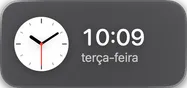
Relógio
A hora, em números.
- Opções
- Fuso horário (este Mac ou 13 cidades), Horas (Sistema, 24 h, 12 h), segundos e mostrador analógico.
-
Analógico
O mesmo relógio, com ponteiros.
- Opções
- As mesmas do Relógio.
-
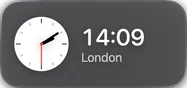
Relógio mundial
A hora em outro fuso. Adicione um para cada cidade que importa.
- Opções
- As mesmas do Relógio. Começa em Londres, Nova York ou Tóquio.
-

Cronômetro
Clique para abrir: iniciar, pausar, marcar volta e zerar.
- Opções
- Nenhuma.
-
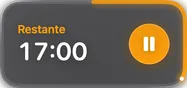
Timer de foco
Contagem regressiva com aviso no fim. O painel tem durações de um clique e minutos personalizados (1 a 600). No tile largo, iniciar e zerar ficam à mão.
- Opções
- Durações rápidas (padrão 5, 10, 15, 25 e 45 min) e Cor.
- Precisa de
- Notificações, para o aviso.
-
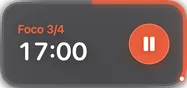
Pomodoro
Ciclos de foco e pausa, com as sessões do dia. Padrão: 25 min de foco, 5 de pausa e uma pausa longa de 15 a cada 4 focos.
- Opções
- Foco, Pausa e Pausa longa (1 a 120 min), quantos focos antes da pausa longa (2 a 8), começar as pausas sozinho, som no fim.
- Precisa de
- Notificações.
-
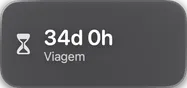
Contagem regressiva
Quanto falta para uma data: viagem, lançamento, feriado. Dê o nome que quiser.
- Opções
- Contando até (data e hora) e continuar contando depois que passar.
-
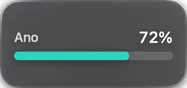
Progresso do tempo
Quanto do período já passou.
- Opções
- Acompanhar: Dia (padrão), Semana, Mês ou Ano.
Calendário
Lê o app Calendário do macOS. Um widget, quatro visuais: troque em Estilo. Pede acesso ao Calendário, só para ler.
-
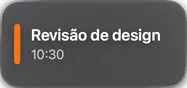
Próximo evento
O próximo compromisso e quanto falta para ele.
- Opções
- Olhar adiante (Hoje, 3 dias, Uma semana, Um mês), eventos de dia inteiro, texto de lado num Dock lateral e quais calendários.
- Precisa de
- Calendário (só leitura).
-
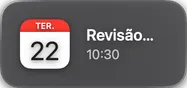
Data + próximo evento
A data de hoje em destaque e o próximo compromisso ao lado.
- Opções
- As mesmas do Próximo evento.
- Precisa de
- Calendário (só leitura).
-
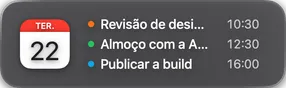
Data + agenda
A data e a lista dos próximos compromissos.
- Opções
- As mesmas do Próximo evento.
- Precisa de
- Calendário (só leitura).
-
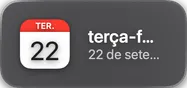
Data
Só a data de hoje. O clique mostra os próximos compromissos.
- Opções
- As mesmas do Próximo evento.
- Precisa de
- Calendário (só leitura).
Lembretes
O app Lembretes do macOS, direto da barra: veja, crie e conclua. Pede acesso aos Lembretes.
-
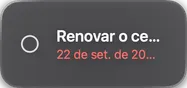
Próximo lembrete
O próximo lembrete pendente. No tile largo, um círculo para concluir ali mesmo.
- Opções
- Lista (todas ou uma), Olhar adiante e mostrar concluídos.
- Precisa de
- Lembretes.
-
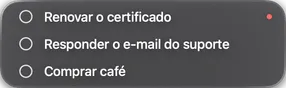
Lista
Os lembretes em aberto. O painel tem um campo para criar um novo e para marcar como feito.
- Opções
- As mesmas do Próximo lembrete.
- Precisa de
- Lembretes.
-
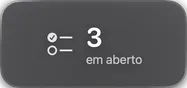
Contagem
Só o número de lembretes pendentes.
- Opções
- As mesmas do Próximo lembrete.
- Precisa de
- Lembretes.
Notas e mídia
Uma nota sempre à mão e o que está tocando agora.
-
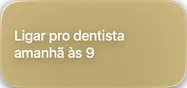
Post-it
Uma nota que você edita direto no painel.
- Opções
- O texto e a cor: Amarelo, Rosa, Azul, Verde, Roxo ou Vermelho.
-
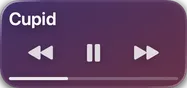
Tocando agora
O que está tocando no Música ou no Spotify, com a capa. No tile largo, anterior, tocar/pausar e próxima. O clique traz o player para a frente; o painel fica no botão direito.
- Opções
- Capa do álbum no ícone.
- Precisa de
- Controlar Música / Spotify.
Sistema
Bateria, processador, memória e rede. Cada um com mais de um visual, escolhido em Estilo.
-
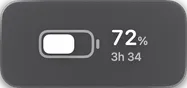
Bateria · Estado
Carga e se está carregando. O painel mostra o tempo restante e a bateria dos AirPods, do mouse e de outros aparelhos conectados.
- Opções
- Carga no ícone.
-
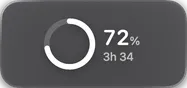
Bateria · Anel de porcentagem
A carga como um anel.
- Opções
- Só as comuns: nome, estilo e largura (até 2).
-
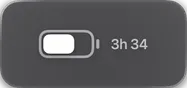
Bateria · Só o ícone
O ícone de bateria de sempre, na barra.
- Opções
- Só as comuns: nome, estilo e largura (até 2).
-
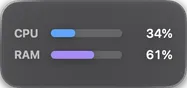
Atividade · Barras
Processador e memória em barras. O painel tem os números e um atalho para o Monitor de Atividade.
- Opções
- Processador e Memória, cada um liga e desliga.
-
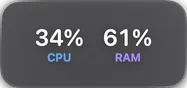
Atividade · Números
Processador e memória em porcentagem.
- Opções
- Processador e Memória.
-
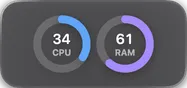
Atividade · Anéis
Processador e memória em anéis.
- Opções
- Processador e Memória.
-
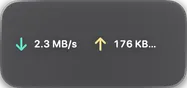
Rede · Só os números
Download e upload agora.
- Opções
- Interface: todas ou uma (Wi-Fi, cabo…).
-
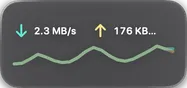
Rede · Com gráfico
Download e upload, com um gráfico dos últimos instantes.
- Opções
- Interface.
-

Ventoinhas
A rotação das ventoinhas, e um clique para deixá-las no máximo ou devolver o controle ao macOS. Só em Macs com ventoinha.
- Opções
- Remover auxiliar. A primeira troca instala um auxiliar que roda como administrador, porque o macOS só deixa um administrador mudar as ventoinhas. Ele não lê nada e não envia nada.
Ferramentas
Pequenas ferramentas que poupam uma ida a outro app.
-
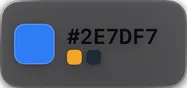
Conta-gotas
Pega uma cor de qualquer lugar da tela e copia. Guarda as cores que você pegou, com fixar. Não pede Gravação de Tela.
- Opções
- Copiar como: Hex (padrão), hex minúsculo, CSS rgb(), CSS hsl(), SwiftUI Color, NSColor ou variável CSS. Copiar ao pegar, um atalho global e quantas guardar (4 a 60).
-

Área de transferência
Histórico do que você copiou: texto, imagens e arquivos, com busca e fixar. Clicar num item põe ele de volta na área de transferência. O histórico fica criptografado no seu Mac.
- Opções
- Último item no tile, guardar entre aberturas, ignorar cópias de gerenciadores de senha, prévias de sites, quantos itens (10 a 1000, padrão 200) e esquecer depois de N dias (padrão 30). Itens fixados não expiram.
-
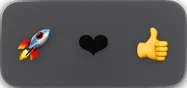
Emoji
Clique num emoji para copiar. O tile largo mostra os recentes.
- Opções
- Tom de pele, fechar depois de copiar e quantos recentes (8 a 64).
-
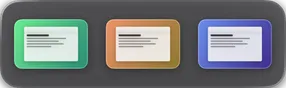
Capturas de tela
As últimas capturas, prontas para arrastar para onde precisar. Segue a pasta de capturas do Mac.
- Opções
- Pasta, o que o clique faz (abre, mostra no Finder ou copia), a última no tile e quantas mostrar (6 a 60).
-
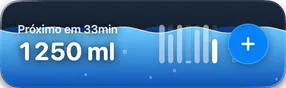
Beber água
Conta os copos do dia até a meta. Dois visuais: Aquário (padrão), que esvazia com o tempo, e Copo. O painel tem beber, desfazer um copo e a semana.
- Opções
- Meta do dia (500 a 6000 ml, padrão 2000), tamanho do copo, quanto dura um copo (só no Aquário), ml ou onças e copos no ícone.
-
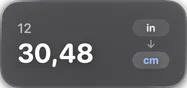
Conversor
Converte unidades enquanto você digita, com Inverter e copiar. Não converte moeda.
- Opções
- Converte: Comprimento, Massa, Temperatura, Volume, Velocidade, Área ou Dados. De e Para (padrão: polegadas para centímetros).
-

Trava do teclado
Um clique trava o teclado, e o trackpad e o mouse junto, para limpar sem digitar nada. Destrava segurando um clique, ou sozinho depois de um tempo. Precisa da permissão de Acessibilidade.
- Opções
- Travar também o trackpad e o mouse. Segurar o clique para destravar por (padrão: 3 s). Destravar sozinho depois de (padrão: 2 min). Tocar um som ao travar e destravar. O Touch ID e o botão de ligar não são travados, e nada trava com um campo de senha em foco ou com a tela bloqueada.
Mascote
Um bichinho que se mexe conforme o Mac trabalha. Nove espécies, todas com as mesmas opções.
-
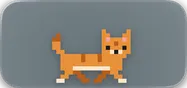
Gato
Senta, anda, corre ou dorme conforme a carga do processador ou da memória. Botão direito › Colocar comida.
- Opções
- Bicho, Pelagem, Tamanho (Pequeno, Médio, Grande), Acompanha (Processador ou Memória), a leitura ao lado, por onde ele anda (fica no próprio item ou passeia pelo Dock inteiro) e se fica na tela quando o Dock se esconde.
-
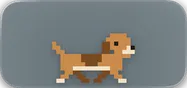
Cachorro
Senta, anda, corre ou dorme conforme a carga do processador ou da memória. Botão direito › Colocar comida.
- Opções
- Bicho, Pelagem, Tamanho (Pequeno, Médio, Grande), Acompanha (Processador ou Memória), a leitura ao lado, por onde ele anda (fica no próprio item ou passeia pelo Dock inteiro) e se fica na tela quando o Dock se esconde.
-

Passarinho
Senta, anda, corre ou dorme conforme a carga do processador ou da memória. Botão direito › Colocar comida.
- Opções
- Bicho, Pelagem, Tamanho (Pequeno, Médio, Grande), Acompanha (Processador ou Memória), a leitura ao lado, por onde ele anda (fica no próprio item ou passeia pelo Dock inteiro) e se fica na tela quando o Dock se esconde.
-
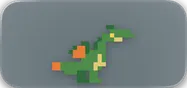
Dragão
Senta, anda, corre ou dorme conforme a carga do processador ou da memória. Botão direito › Colocar comida.
- Opções
- Bicho, Pelagem, Tamanho (Pequeno, Médio, Grande), Acompanha (Processador ou Memória), a leitura ao lado, por onde ele anda (fica no próprio item ou passeia pelo Dock inteiro) e se fica na tela quando o Dock se esconde.
-
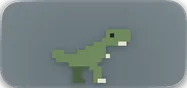
Dino
Senta, anda, corre ou dorme conforme a carga do processador ou da memória. Botão direito › Colocar comida.
- Opções
- Bicho, Pelagem, Tamanho (Pequeno, Médio, Grande), Acompanha (Processador ou Memória), a leitura ao lado, por onde ele anda (fica no próprio item ou passeia pelo Dock inteiro) e se fica na tela quando o Dock se esconde.
-
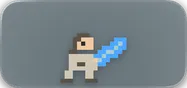
Guerreira
Senta, anda, corre ou dorme conforme a carga do processador ou da memória. Botão direito › Colocar comida.
- Opções
- Bicho, Pelagem, Tamanho (Pequeno, Médio, Grande), Acompanha (Processador ou Memória), a leitura ao lado, por onde ele anda (fica no próprio item ou passeia pelo Dock inteiro) e se fica na tela quando o Dock se esconde.
-
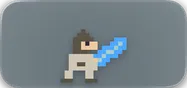
Guerreiro
Senta, anda, corre ou dorme conforme a carga do processador ou da memória. Botão direito › Colocar comida.
- Opções
- Bicho, Pelagem, Tamanho (Pequeno, Médio, Grande), Acompanha (Processador ou Memória), a leitura ao lado, por onde ele anda (fica no próprio item ou passeia pelo Dock inteiro) e se fica na tela quando o Dock se esconde.
-
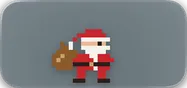
Papai Noel
Senta, anda, corre ou dorme conforme a carga do processador ou da memória. Botão direito › Colocar comida.
- Opções
- Bicho, Pelagem, Tamanho (Pequeno, Médio, Grande), Acompanha (Processador ou Memória), a leitura ao lado, por onde ele anda (fica no próprio item ou passeia pelo Dock inteiro) e se fica na tela quando o Dock se esconde.
-

Fantasminha
Senta, anda, corre ou dorme conforme a carga do processador ou da memória. Botão direito › Colocar comida.
- Opções
- Bicho, Pelagem, Tamanho (Pequeno, Médio, Grande), Acompanha (Processador ou Memória), a leitura ao lado, por onde ele anda (fica no próprio item ou passeia pelo Dock inteiro) e se fica na tela quando o Dock se esconde.
IA
Quanto você usou do Claude. Lê os arquivos do Claude Code no seu Mac: não pede conta nem login.
-
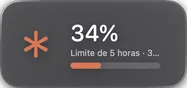
Claude · Limite de 5 horas
Quanto do limite de 5 horas do seu plano já foi. Atualiza a cada minuto.
- Opções
- Mostra: troca entre os três visuais.
- Precisa de
- Claude Code instalado. Em Limites do plano, clique em Configurar uma vez: o PrimoDock passa a ler o uso pela barra de status do Claude Code.
-
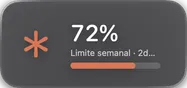
Claude · Limite semanal
Quanto do limite semanal já foi.
- Opções
- Mostra.
- Precisa de
- O mesmo Configurar do Limite de 5 horas.
-
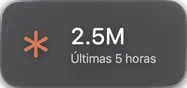
Claude · Tokens
Tokens gastos no Claude Code.
- Opções
- Contar: últimas 5 horas (padrão), hoje ou últimos 7 dias. Orçamento: nenhum, ou de 5 a 100 milhões.
- Precisa de
- Só o Claude Code instalado.
GitHub
Seus pull requests e contribuições. Usa a ferramenta gh do GitHub, sem token: instale com brew install gh e entre com gh auth login.
-
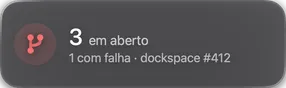
Meus pull requests
Seus PRs abertos. Atualiza a cada 2 minutos.
- Opções
- Repositórios (vazio: todos que sua conta vê), contar rascunhos e listar no máximo 5, 8, 15 ou 25.
- Precisa de
ghinstalado e com login.
-
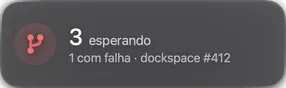
Esperando você
PRs esperando a sua revisão.
- Opções
- As mesmas de Meus pull requests.
- Precisa de
ghinstalado e com login.
-
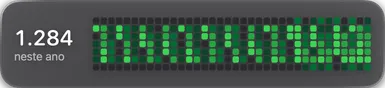
Gráfico de contribuições
O seu gráfico de contribuições, com o total do ano.
- Opções
- Só as comuns: nome, estilo e largura.
- Precisa de
ghinstalado e com login.
Clima
O tempo na cidade que você escolher, pelo Open-Meteo. Não pede localização nem chave.
-
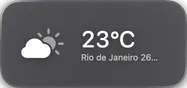
Agora
Temperatura e condição agora. Atualiza a cada 20 minutos e quando você abre o painel.
- Opções
- Cidade (busque pelo nome, ou Trocar cidade no painel), graus Celsius ou Fahrenheit (padrão pela região do Mac) e a sensação térmica.
-
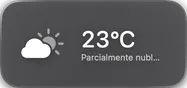
Condições
O tempo agora, com mais detalhes.
- Opções
- As mesmas de Agora.
-
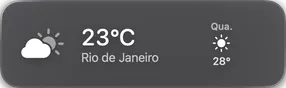
Previsão
Os próximos 5 dias, lado a lado.
- Opções
- As mesmas de Agora.